Ilægning af fotopapir
-
Klargør papir.
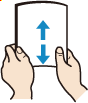
Tilret papirets kanter. Glat papiret ud, hvis det er bøjet.
 Bemærk
-
Ret papirets kanter ind, før du lægger det i. Hvis papiret lægges i uden at rette kanterne ind, kan det medføre papirstop.
-
Hvis papiret er bøjet, skal du holde papiret i de bøjede hjørner over for hinanden og bøje det forsigtigt i den modsatte retning, indtil det er helt fladt.
Du kan finde flere oplysninger om, hvordan du håndterer krøllet papir, i Kontrol 3 i Udskriftens overflade er tilsmudset/ridset/har blækklatter/papiret er krøllet/papiret er tilsmudset under automatisk 2-sidet udskrift.
-
Hvis du bruger Photo Paper Plus Semi-gloss SG-201, og papiret er bøjet, skal du ilægge et ark ad gangen, som det er. Hvis du ruller dette papir sammen for at glatte det ud, kan der opstå revner i papirets overflade, så udskriftskvaliteten forringes.
-
-
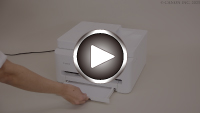
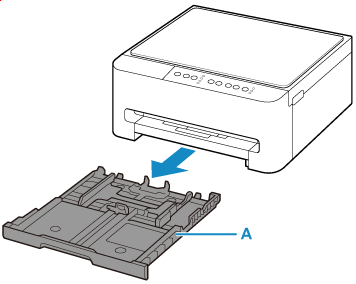
Træk kassetten (A) ud af printeren.
-
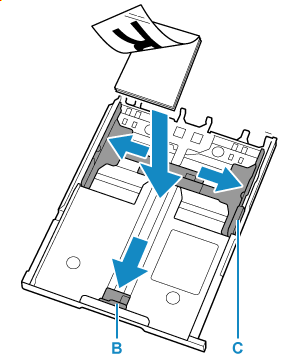
Skub papirstyrene (B) forrest og (C) til højre for at åbne papirstyrene.
Ilæg papirstakken i stående retning MED UDSKRIFTSSIDEN NEDAD, og placer den midt i kassetten.
 Vigtigt
-
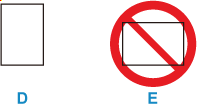
Ilæg altid papir i stående retning (D). Hvis papiret ilægges i liggende retning (E), kan det medføre papirstop.
Bemærk-
Hvis papiret har en for- og bagside, f,eks. fotopapir, skal det ilægges med den hvide side (eller blanke side) nedad.
-
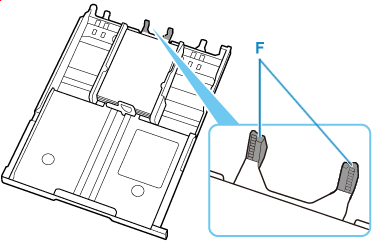
Juster papirstakken med linjen på kassetten, når den ilægges.
Papiret føres muligvis ikke korrekt ind i printeren, hvis det presser mod fremspringet (F).
-
-
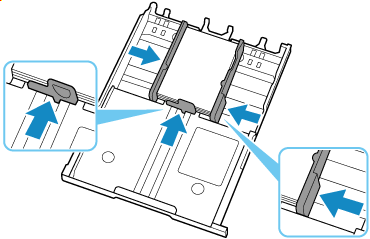
Flyt papirstyret, og juster styrene mod kanten af papirstakken.
Skub ikke papirstyrene for tæt mod papiret. Ellers bliver papiret måske ikke fremført korrekt.
-
Sæt kassetten ind i printeren.
Skub kassetten helt ind i printeren.
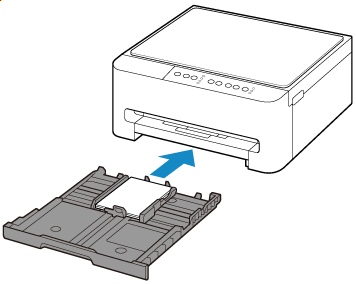
Når kassetten er indsat, blinker lampen Papir (Paper).
-
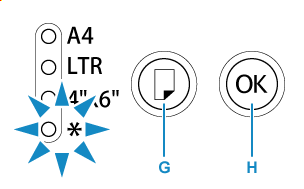
Tryk på knappen Valg af papir (Paper Select) (G), vælg papirstørrelsen i henhold til det papir, der er lagt i kassetten, og tryk derefter på knappen OK (H).
-
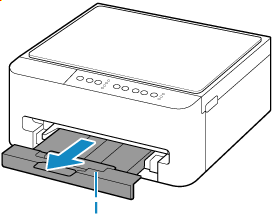
Træk udbakken til papir (I) ud.
Bemærk
-
Der findes forskellige typer papir, såsom papir med en særlig belægning på overfladen, til udskrivning af fotos med optimal kvalitet, og papir, der egner sig til dokumenter. Hver medietype har forskellige forhåndsindstillinger (hvordan blæk bruges og sprøjtes, afstand fra dyser osv.), der giver dig mulighed for at udskrive den pågældende type med den optimale billedkvalitet. Forkerte papirindstillinger kan medføre ringe farvekvalitet på udskrivningen eller ridser på den udskrevne overflade. Hvis du kan se sløring eller ujævne farver, skal du forøge indstillingen for udskriftskvalitet og prøve at udskrive igen.
-
For at forhindre forkert udskrivning har denne printer en funktion, der registrerer, om den papirstørrelse, der er angivet for det papir, som er lagt i kassetten, stemmer overens med papirindstillingerne ved udskrivning. Konfigurer udskrivningsindstillingerne i henhold til den papirstørrelse, der er angivet for det papir, der er lagt i kassetten. Når denne funktion er aktiveret, blinker lampen Alarm for at forhindre forkert udskrivning, hvis der er angivet en forkert papirstørrelse. Hvis det sker, skal du ændre den papirstørrelse, der er angivet.
